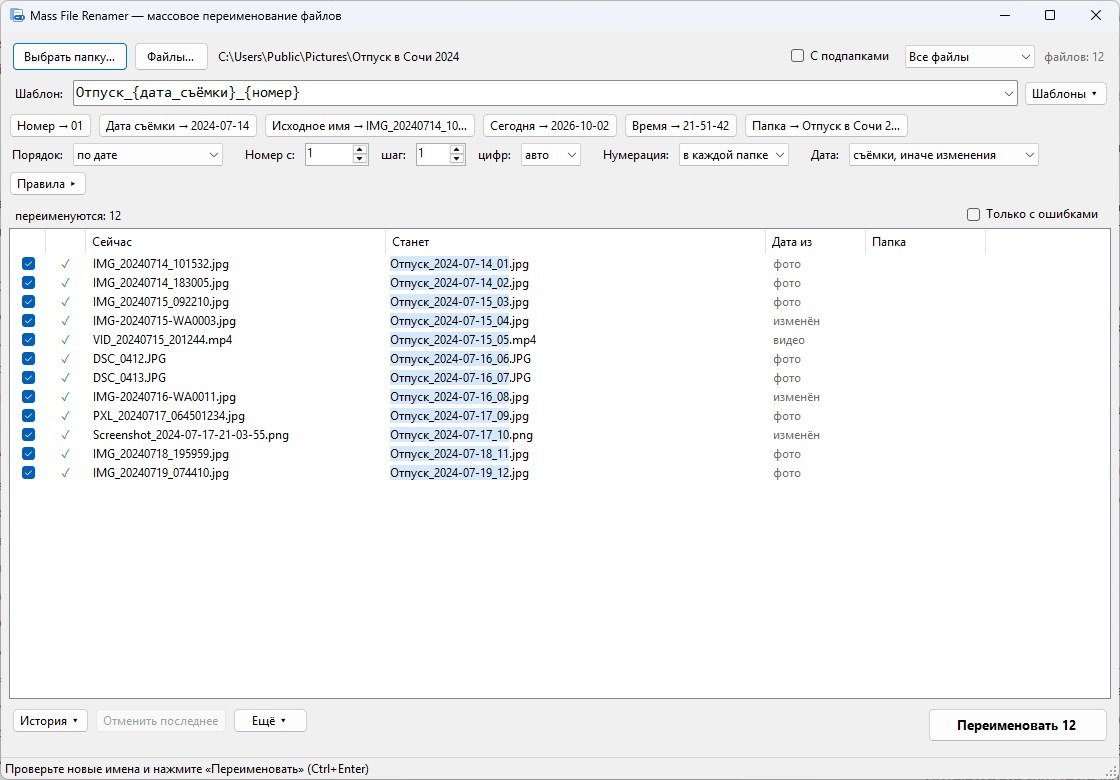
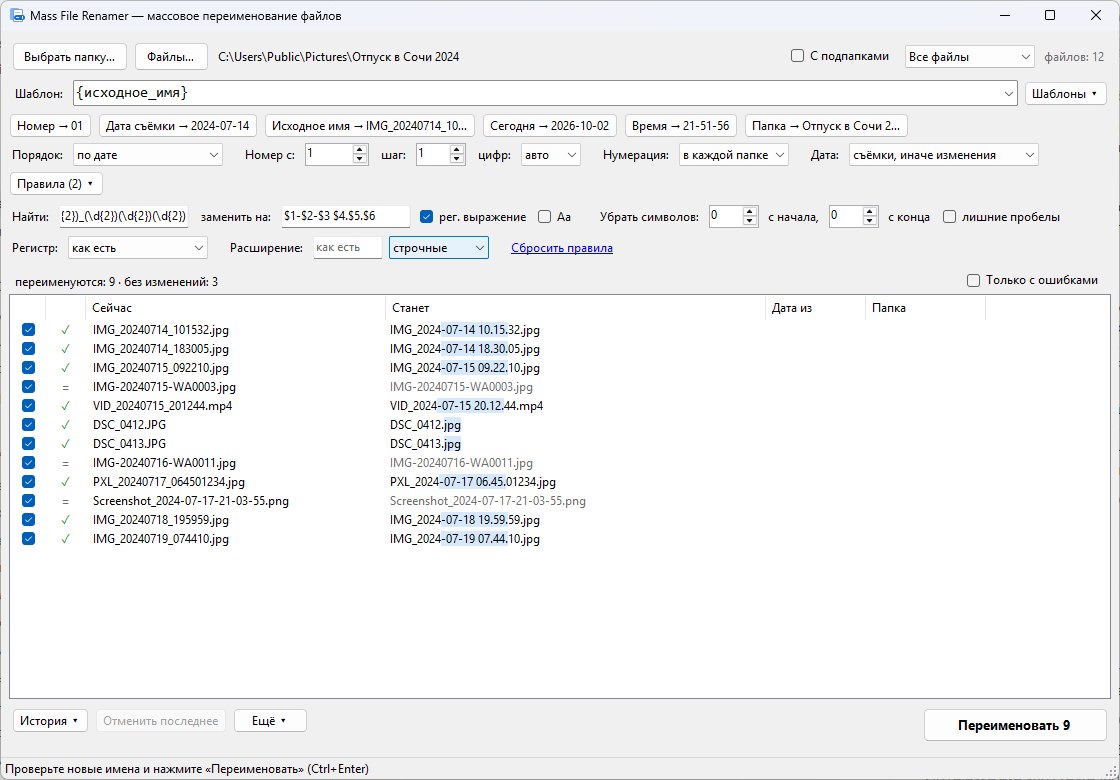
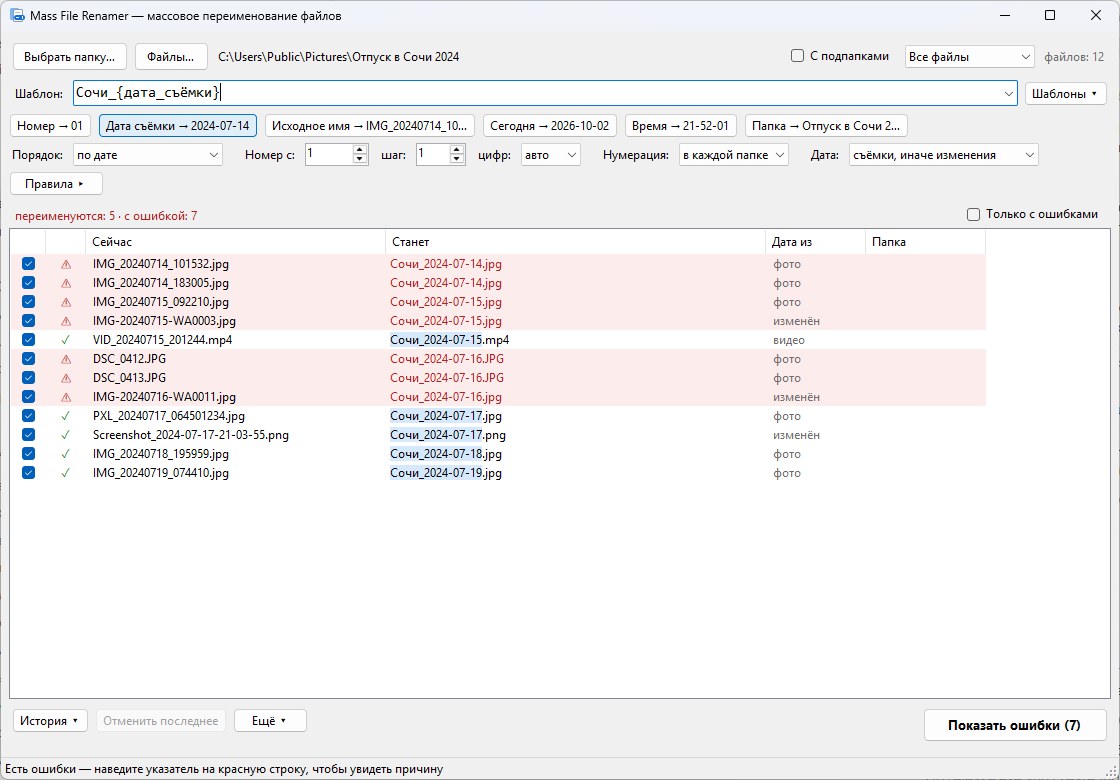
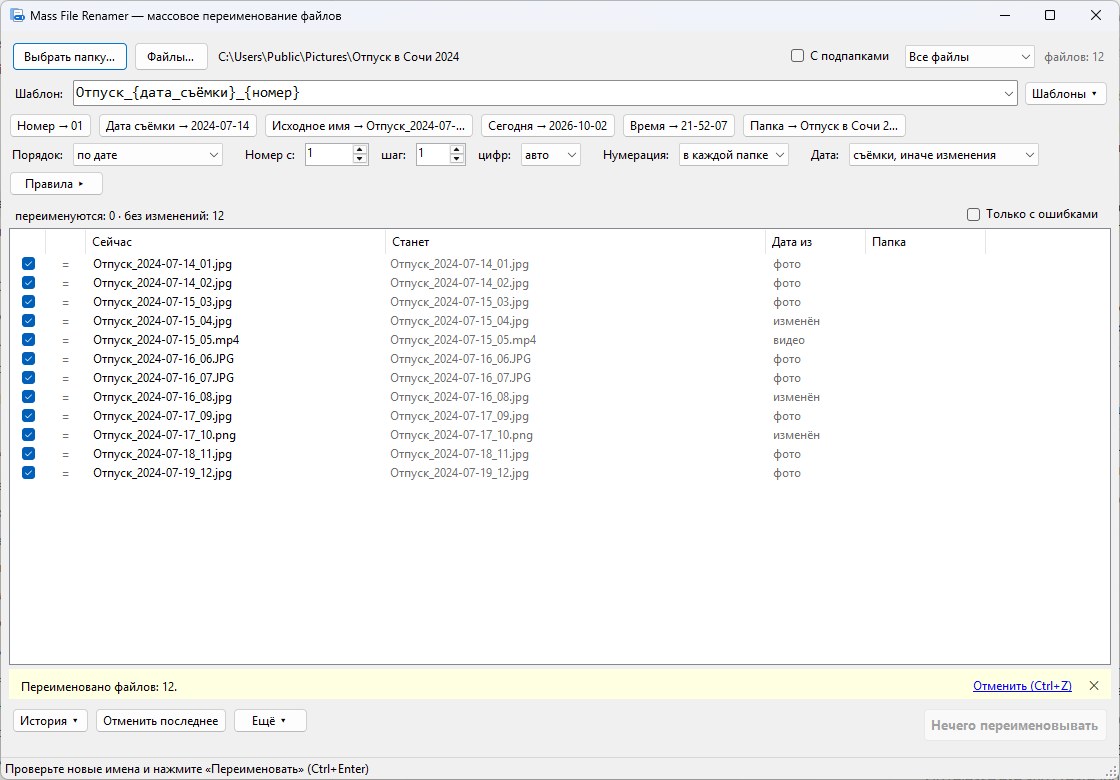
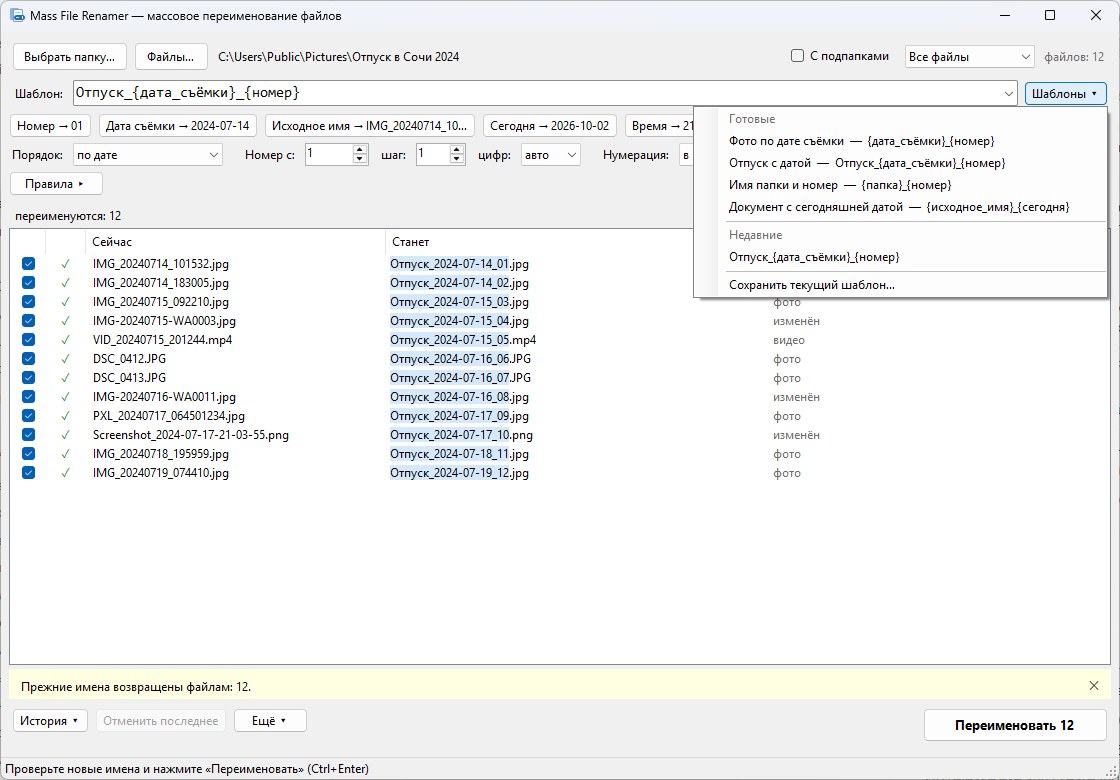
Шаблон Отпуск_{дата_съёмки}_{номер}: новые имена видны сразу, изменённая часть подсвечена. В колонке «Дата из» — откуда взята дата: из фото, из видео или дата изменения файла.Правила: регулярное выражение и расширение строчнымиОшибки видны в списке, до переименованияПереименовано — и ссылка «Отменить»Готовые и недавние шаблоны
Описание
Mass File Renamer переименовывает сразу много файлов по шаблону. Пишете Отпуск_{дата_съёмки}_{номер} — и IMG_20240714_101532.jpg становится Отпуск_2024-07-14_01.jpg, следующий снимок — Отпуск_2024-07-14_02.jpg. Дату программа берёт из самого снимка или ролика, а не из даты копирования на компьютер.
Новые имена видны в списке, пока вы набираете шаблон. Если два файла получат одинаковое имя или в имени окажется запрещённый символ, строка станет красной, и переименование не начнётся. После переименования внизу появляется ссылка «Отменить» — она возвращает прежние имена. Отменить можно и после перезапуска программы.
Версия 1.3 добавила замену текста с регулярными выражениями, регистр и смену расширения. Программа бесплатная и работает без установки — это один файл.
Фото и видео из поездки. Снимки с телефона и фотоаппарата называются IMG_…, DSC_…, PXL_…. Программа даст им одно имя с датой съёмки и номером, по порядку съёмки.
Сканы документов.scan0001.pdf … scan0042.pdf превращаются в Договор_01.pdf … с нужной шириной номера.
Длинные имена из интернета. Замена текста убирает лишние куски вроде (1) или _final_final во всех файлах сразу.
Разнобой в расширениях..JPG, .jpeg и .jpg в одной папке приводятся к одному виду.
Музыка и лекции. Номер в начале имени — и плеер покажет файлы в нужном порядке.
Как это работает: шесть шагов
Выберите файлы. Кнопка «Выбрать папку…», «Файлы…» или перетащите папку либо файлы в окно. Флажок «С подпапками» добавляет вложенные папки, фильтр справа оставляет только фото, видео, музыку, документы или файлы по маске *.jpg; *.png.
Наберите шаблон. Теги вставляются кнопками под полем — на каждой кнопке пример для первого файла: «Номер → 001», «Дата съёмки → 2024-07-14». Ещё один способ — ввести { и выбрать тег из списка.
Настройте порядок и номер. Порядок — по имени, как в Проводнике (IMG_2 раньше IMG_10), по дате или вручную. Номер — с какого начинать, шаг и число цифр, в каждой папке заново или сквозной.
Добавьте правила, если нужно: замена текста, обрезка, регистр, расширение.
Поправьте отдельные файлы. Флажок в строке исключает файл, F2 задаёт ему своё имя.
Нажмите «Переименовать». Подтверждать не нужно: если результат не понравится, есть ссылка «Отменить».
Теги шаблона
{номер} — номер файла. Ширина по умолчанию зависит от числа файлов: до 9 — 1, 2…, до 99 — 01, 02…
{дата_съёмки} — дата из фото (EXIF, в том числе HEIC и RAW) или видео (MP4, MOV, AVI), а если её нет — дата изменения файла. Источник даты можно выбрать: съёмки, изменения, создания, самая ранняя или самая поздняя
{исходное_имя} — прежнее имя без расширения
{сегодня} и {время} — дата и время переименования
{папка} — имя папки, в которой лежит файл
Шаблоны из прежних версий с {дата}, {оригинальное_имя} и {дата_создания} работают по-прежнему.
Примеры
Шаблон
Результат
Фото_{номер}
Фото_001.jpg, Фото_002.jpg …
{дата_съёмки}_{номер}
2024-07-14_01.jpg, 2024-07-14_02.jpg …
{папка}_{номер}
Отпуск в Сочи 2024_01.jpg …
{исходное_имя}_{сегодня}
Договор_2026-10-02.pdf
Правила: замена, обрезка, регистр, расширение
Правила применяются к имени, которое получилось из шаблона, по порядку:
Найти и заменить — обычный текст или регулярное выражение с группами $1, $2. Пример: (\d{4})(\d{2})(\d{2})_(\d{2})(\d{2})(\d{2}) → $1-$2-$3 $4.$5.$6 превращает IMG_20240714_101532 в IMG_2024-07-14 10.15.32.
Убрать символов с начала и с конца имени.
Лишние пробелы — двойные пробелы становятся одинарными, пробелы по краям исчезают.
Регистр: строчные, ПРОПИСНЫЕ или «Первая заглавная».
Расширение: новое (jpeg → jpg) и его регистр.
На кнопке «Правила» видно, сколько правил включено. Между запусками правила не сохраняются: забытая замена не изменит имена в следующий раз.
Если что-то пошло не так
Ошибки видны до переименования
Строка становится красной, если два файла получат одинаковое имя, имя занято другим файлом в папке, содержит запрещённые символы или зарезервировано Windows (CON, NUL). Причина видна во всплывающей подсказке. Пока ошибки есть, кнопка называется «Показать ошибки» и оставляет в списке только проблемные файлы.
Всё или ничего
Если посреди операции файл окажется открыт в другой программе, уже переименованные файлы вернутся к прежним именам. Половинчатого результата не бывает. Если компьютер выключится посреди переименования, при следующем запуске программа предложит вернуть файлы.
Отмена
Ссылка «Отменить» на полосе, кнопка «Отменить последнее» или Ctrl+Z. Отмена работает и после перезапуска: программа помнит последние 50 операций, их видно в меню «История».
Скрытые и системные файлы — desktop.ini, Thumbs.db — программа не трогает.
Пункт в меню Проводника
В меню «Ещё» можно включить два пункта:
«Переименовать в Mass File Renamer» — по правой кнопке на папке или в пустом месте папки.
«Отправить» → Mass File Renamer — для выделенных файлов.
Пункты добавляются только для текущего пользователя, права администратора не нужны. Выключаются там же.
Горячие клавиши
Ctrl+O / Ctrl+Shift+O
Выбрать папку / файлы
Ctrl+Enter
Переименовать
Ctrl+Z
Отменить последнее переименование
Ctrl+H
Правила: найти и заменить
Пробел / Del
Исключить или включить файл
F2
Задать файлу своё имя
Alt+↑ / Alt+↓
Переместить файл в списке
Системные требования и установка
Windows 10 или 11, 64 бит. .NET уже внутри, устанавливать ничего не нужно.
Место на диске: 160 МБ — это один файл MassFileRenamer.exe.
Скачайте архив и распакуйте его в любую папку.
Запустите MassFileRenamer.exe.
Если Windows покажет «Система Windows защитила ваш компьютер», нажмите «Подробнее» → «Выполнить в любом случае»: программа не подписана сертификатом.
Настройки и история операций хранятся в %LOCALAPPDATA%\MassFileRenamer.
Переименование в Проводнике и Mass File Renamer
Проводник тоже умеет переименовать несколько файлов: выделить, нажать F2, ввести имя. Вот чем отличается результат:
Что
Проводник Windows
Mass File Renamer
Имя
Отпуск (1).jpg, Отпуск (2).jpg
Любой шаблон: номер, дата съёмки, папка, прежнее имя
Порядок номеров
В порядке сортировки папки
По имени, по дате съёмки или вручную
Результат заранее
Не виден
Виден в списке до переименования
Замена текста в именах
Нет
Текст или регулярное выражение
Если ошиблись
Ctrl+Z сразу после переименования
«Отменить» — и после перезапуска программы
История версий
Версия 1.3
Правила: найти и заменить (текст или регулярное выражение), убрать символы с начала и конца, лишние пробелы, регистр, новое расширение
Выбор отдельных файлов, а не только папки
Пункты в меню папки в Проводнике и в меню «Отправить»
Версия 1.2
Новое окно: живой предпросмотр, подсветка изменений, ошибки прямо в списке, перетаскивание файлов
Дата съёмки из HEIC, RAW и видео; выбор источника даты
Порядок как в Проводнике, по дате или вручную; номер с любого числа, с шагом, сквозной
Исключение файлов, своё имя по F2, готовые и сохранённые шаблоны, история операций
Новые теги {дата_съёмки}, {исходное_имя}, {сегодня}, {папка}; новая иконка
Версия 1.1
Переименование «всё или ничего»: при ошибке файлы возвращаются к прежним именам
Отмена после перезапуска программы и восстановление после сбоя
Расширение больше не теряется, если в имени есть точка
Скрытые и системные файлы не переименовываются
Версии 1.0–1.01
Переименование по шаблону с номером, датой и временем, предпросмотр, отмена последней операции
Часто задаваемые вопросы
Можно ли вернуть прежние имена?
Да. Сразу после переименования — ссылка «Отменить» внизу окна. Позже — кнопка «Отменить последнее» или Ctrl+Z, даже после перезапуска программы.
Почему у снимков из WhatsApp дата не съёмки, а «изменён»?
WhatsApp убирает из фото данные EXIF, в том числе дату съёмки. Программа берёт дату изменения файла и честно показывает это в колонке «Дата из».
Сохраняется ли расширение файла?
Да. Шаблон задаёт только имя, расширение остаётся прежним. Поменять его можно в правилах, полем «Расширение».
Сколько файлов можно переименовать за раз?
Ограничений нет. Новые имена считаются в фоне: окно не замирает, а на большой папке внизу видна полоса прогресса.
Вот примеры задач, для которых уже есть решение. Демо работают прямо в браузере. В демо переименования и сортировки файлы обрабатываются на вашем устройстве и не отправляются на сервер.
Я Сева Дребнев, разработчик и основатель Дома программных решений. Занимаюсь разработкой и поддержкой с 2019 года. Здесь собраны мои программы и сервисы: их возможности можно проверить на конкретной задаче.
Если готового инструмента недостаточно, расскажите о своём процессе. Обсудим, какую часть работы можно автоматизировать и как проверить результат.
Если вы регулярно переносите данные вручную, приводите файлы к одному виду или повторяете одни и те же действия — расскажите, как устроена работа. Начнём с задачи и ожидаемого результата.
Как проходит работа
Разбираем задачу
Вы описываете процесс и показываете примеры. Определяем, что должна делать программа и по какому результату вы примете работу.
Согласуем условия
До разработки фиксируем объём, стоимость, сроки и состав передаваемых материалов. Изменения задачи обсуждаем отдельно.
Проверяем на ваших примерах
Показываю работу программы. Вместе проверяем согласованные сценарии и результат, ради которого вы обратились.
Передаём и развиваем
Вы получаете согласованные материалы и инструкции. Объём поддержки и дальнейших доработок определяем в условиях проекта.
Сколько это стоит и сколько времени займёт?
Зависит от операций, исходных данных и интеграций. Опишите задачу — после уточнений смогу предложить объём работ и оценку. Отправка заявки не обязывает вас заказывать разработку.
Где будут храниться данные?
Это часть требований к проекту. Если нужна локальная обработка без передачи файлов на сервер, обсудим её до выбора решения. Условия конкретного веб-сервиса рассматриваем отдельно.
Что с исходниками, правками и поддержкой?
Состав передачи, права на исходный код, порядок приёмки, исправлений и поддержки согласуем до начала разработки. Так вы заранее знаете, что входит в стоимость.
Программы для Windows
Бесплатные, без установки: скачали архив, распаковали, запустили. Каждую можно опробовать прямо в браузере — на образцах или на своих файлах, которые никуда не отправляются.
Программа для Windows · бесплатно · версия 1.3
Переименователь Mass File Renamer
Переименовывает сотни файлов по одному шаблону: номер, дата съёмки из фото и видео, замена текста. Новые имена видны до переименования, а сделанное можно отменить.
Раскладывает фото, видео и документы по папкам год / месяц / день — по дате съёмки, а не копирования. Сначала показывает план, а сделанную сортировку можно отменить.
Работают в браузере, ничего не нужно устанавливать. Ниже — живые примеры того, что они делают.
Сервис · pastio.ru
Pastio
Помогает отвечать клиентам без повторного набора одного и того же текста. Сохраните ответ как шаблон, подставьте имя и детали обращения, вставьте готовый текст горячей клавишей.
Велотренировки в стиле рейв. Генератор видеоряда для сайкл-занятий: вы даёте музыку с разметкой тренировки — сервис собирает под неё видео, в котором свет и подсказки идут в такт треку.
Представьте: вы вернулись из отпуска, скинули фотографии с телефона и фотоаппарата в одну папку. И получили эту самую «кашу» — несколько сотен файлов. Ручная сортировка — это часовой марафон. Но за вас это может сделать умная программа.
Бывало у вас такое: сотни файлов с названиями вроде IMG_0042.JPG? Ручное переименование — верный путь потратить час жизни. Рассказываем о самых удобных способах.




 Исследовать Домъ·ОС